
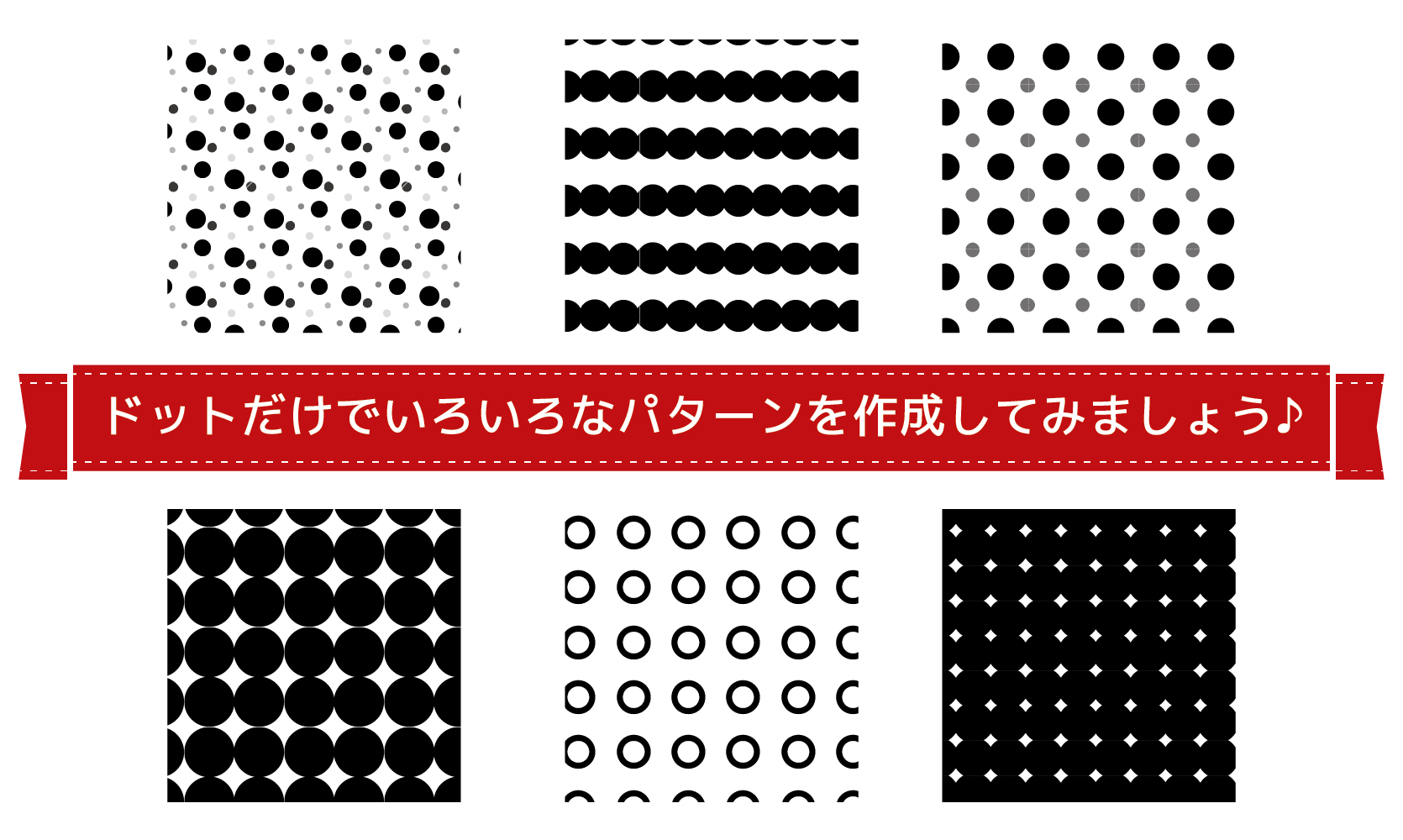
最速 水玉模様 ドット柄 の簡単な作り方 Illustrator デザイナーのひとりごと
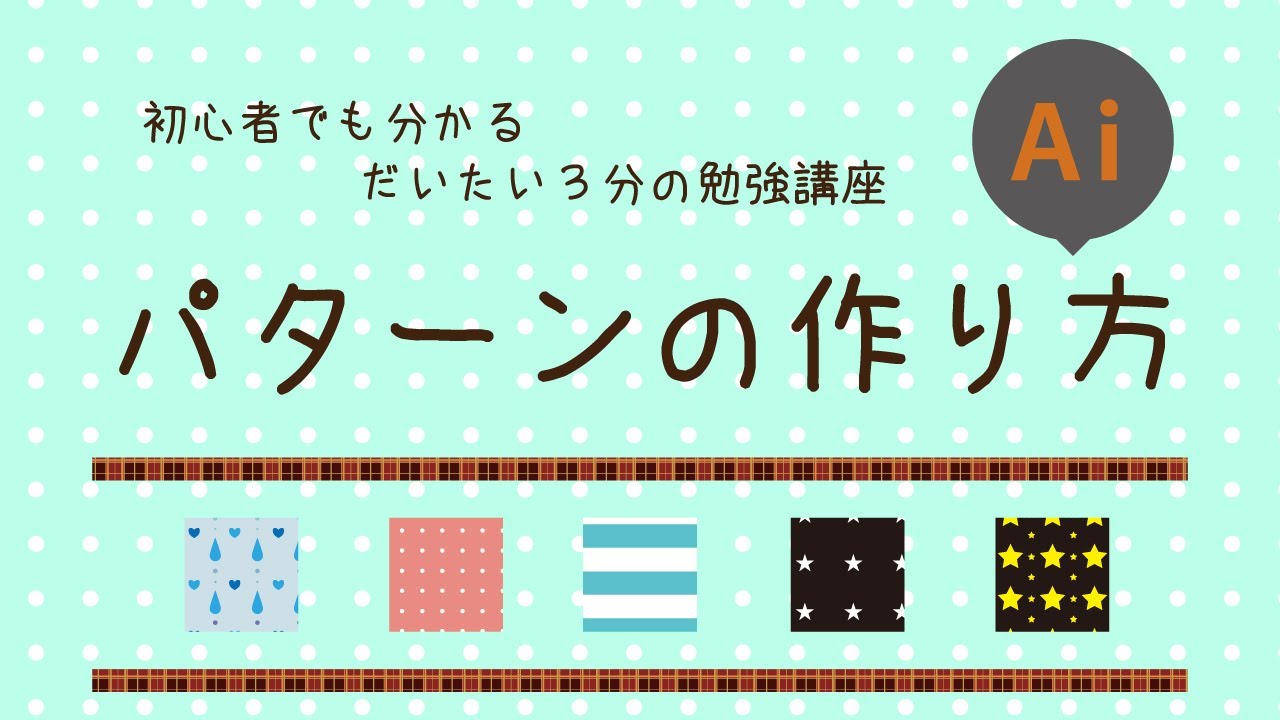
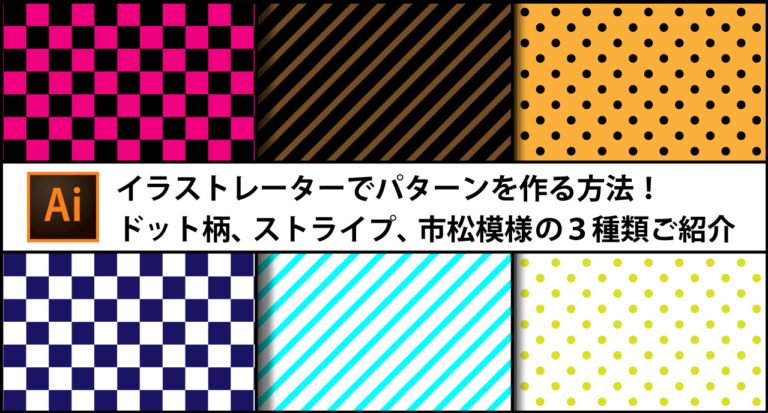
こんにちは。三善屋の山内です。 今回はAdobe Illustratorで「しましま(ストライプ)模様の背景」を作っていきましょう。 ポップや可愛らしいデザインに向いているので、覚えておいて損はない! 印刷時の注意点にもふれていきたいと思います。 目次 しましま(ストライプ)模様の作イラストレーターで簡単にチェック柄を作る! こんにちは、プロクラスの渡辺です! 今年の冬は暖かいな~なんて言っていたら雪が降りました、寒いです 今回はイラストレーターを使い始めた方向けなんですが、チェック柄の作り方を紹介しようと
イラストレーター 波 模様 作り方
イラストレーター 波 模様 作り方-付箋のイラストの作り方(イラストレーター 11曇り空の写真に青空を合成する方法(Photosh 12感光したような写真に加工する方法(Photos 13墨汁を飛び散らしたようなイラストの作り方 14Photoshopで光のラインを作る方法 15お悩みの方はいらっしゃいますか? そこで今回はイラストレーターで簡単にできる破線と点線の 作り方をご紹介します。 誰でも簡単にできるので、ぜひ覚えて活用していきましょう! ※今回はイラレcc17を使用してご紹介します。 簡単!! 破線・点線

ゼブラ模様を簡単に作成する方法 初心者が教える初心者のためのイラストレーター講座
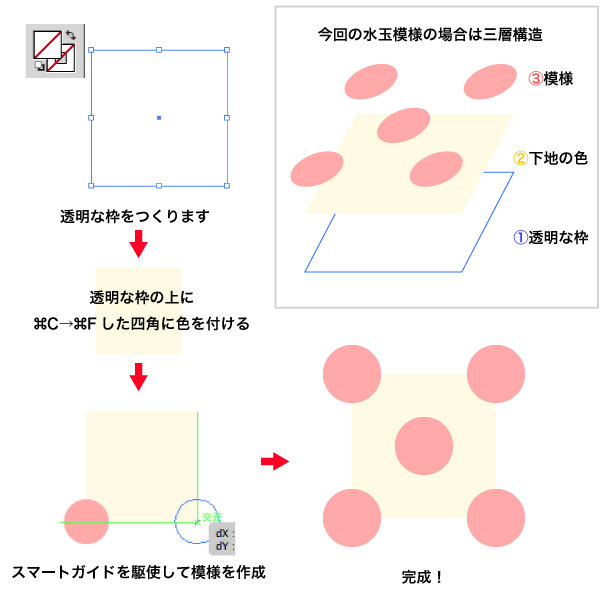
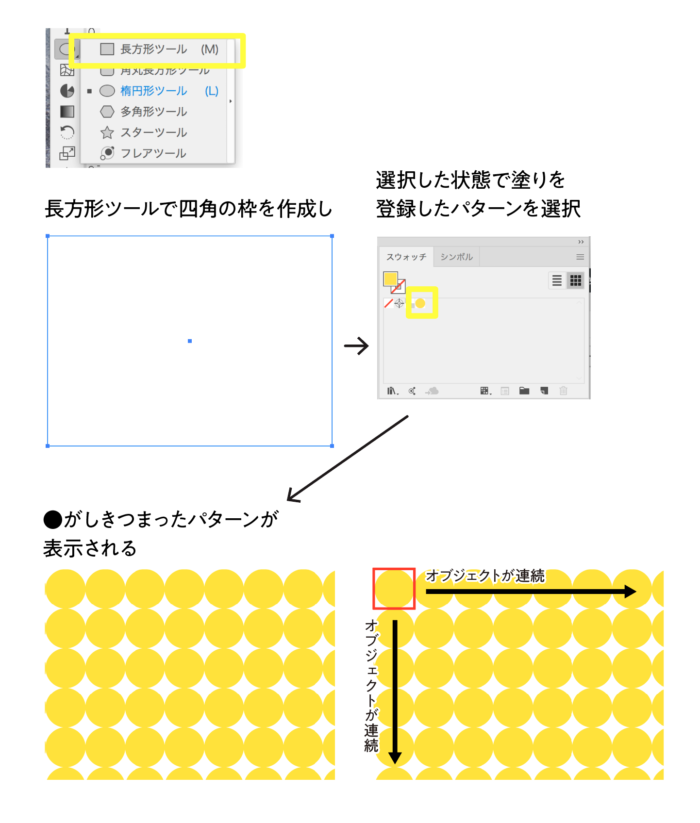
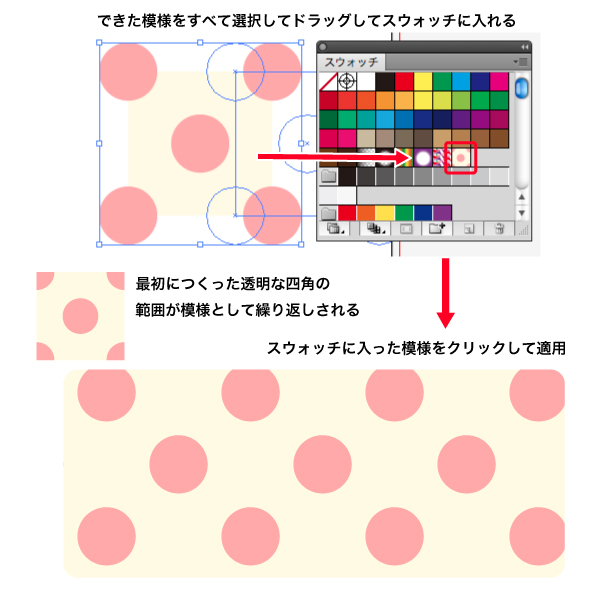
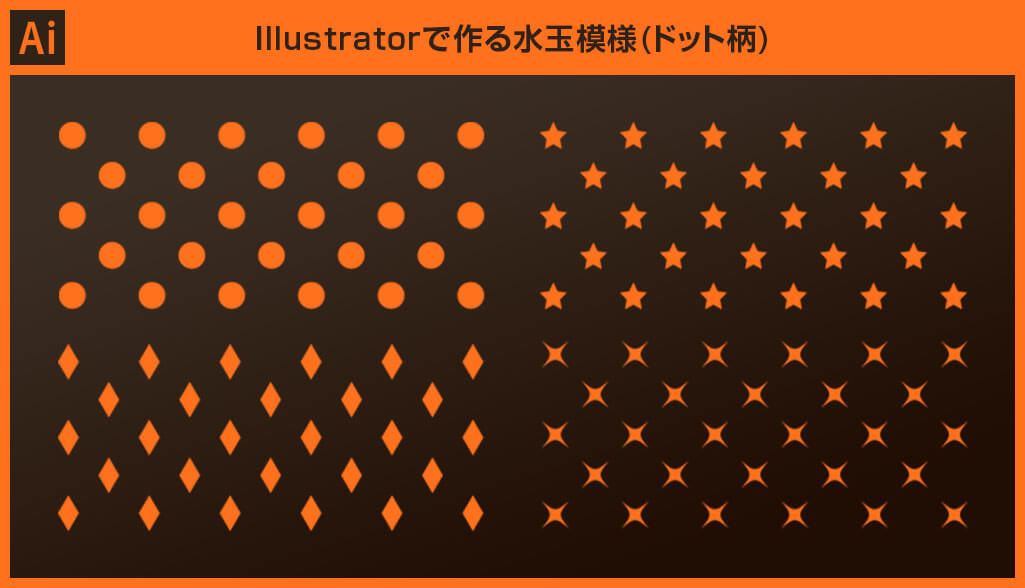
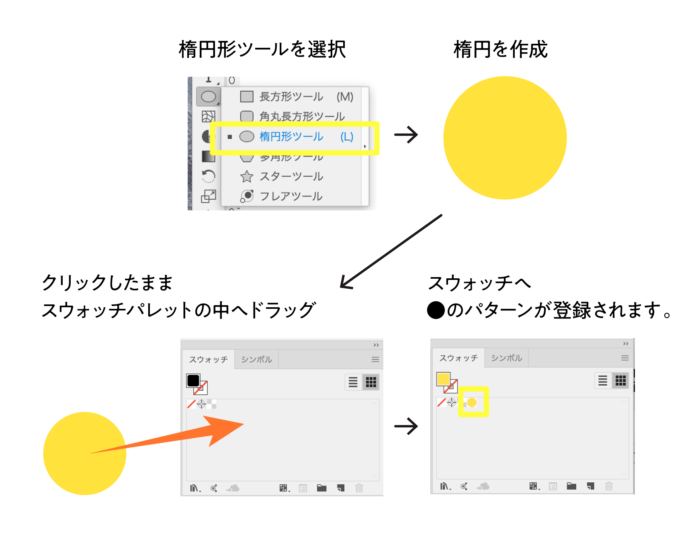
幾何学模様を描くには? デザイン事例から実際の描き方までを解説 デザインにおいて、汎用性の高いパターンはいくつでも知っておきたいところです。 フリーの素材を取り入れる方法もありますが、自分で自在にパターンを作れるようになれば以上、イラストレーターのストライプのパターンの作り方でした。 フォームContactForm7に条件分岐が設定できるプラグイン「Contact Form 7 Conditional Fields」の使い方 Illustratorイラストレーターでの水玉模様の作り方 1ツールパネル内「長方形ツール」をクリックし、 アートボード上に正方形を描きます。 ちなみに下図は、縦13mm、横13mmの正方形です。 2楕円形ツールで正円を作り、正方形の上に載せます。
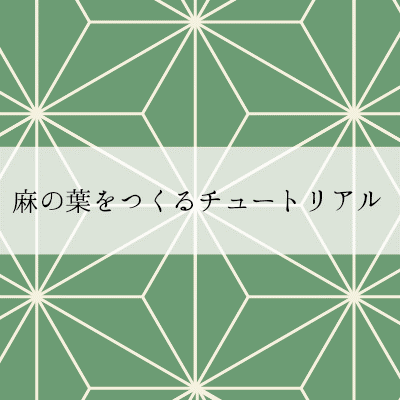
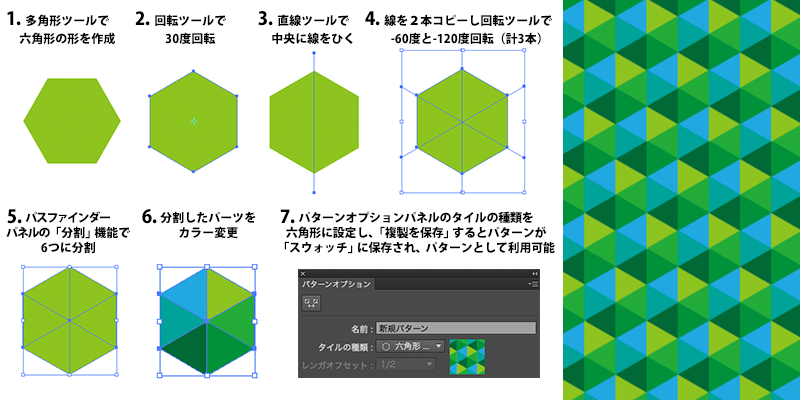
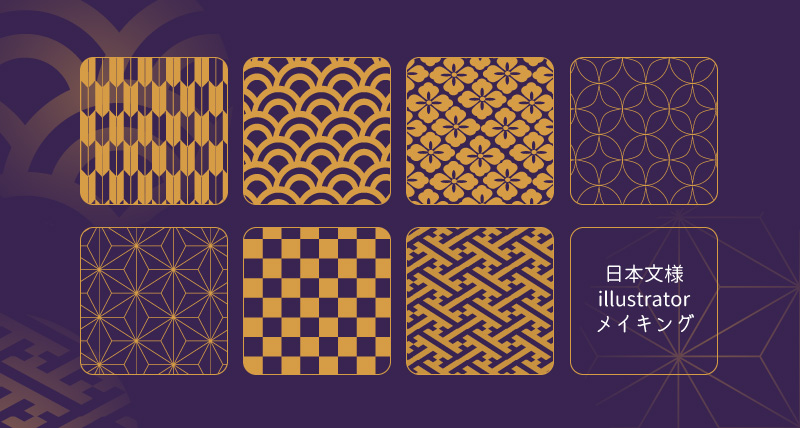
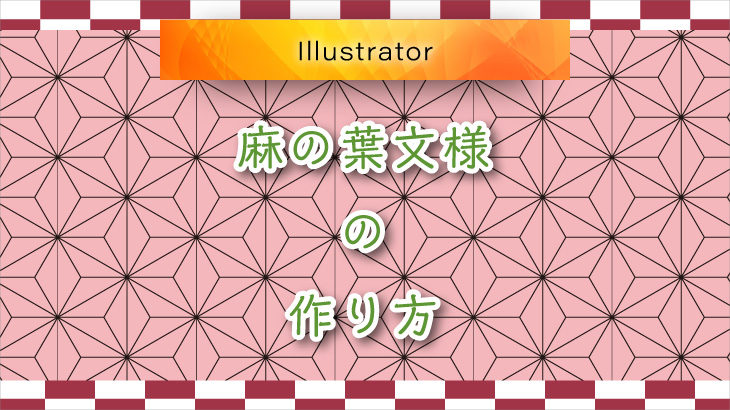
キラキラ模様の背景パターンは様々な作り方がありますが、今回は、1番シンプルに「円( )」から作るやり方を見てきました。 「円( )」は 特別な素材が手元になくてもお手軽に作れる し、シンプルな形なのでパターンスウォッチなどの仕組みが理解し流行りに乗っかったら何が悪い! てなわけで、鬼滅の刃の禰豆子の着物柄にも使われている麻の葉の模様をイラレで作るやり方を解説します。 麻の葉模様の作り方 ツールバーから多角形ツールを選択します。 長方形イラレ隙間の開いた線画と影の作り方 教材 イラスト教材 ストックイラスト イラストac 海外生活 無料素材 メイキング ベトナム イラストレーター使い方
イラストレーター 波 模様 作り方のギャラリー
各画像をクリックすると、ダウンロードまたは拡大表示できます
 |  |  |
 |  |  |
 |  | |
「イラストレーター 波 模様 作り方」の画像ギャラリー、詳細は各画像をクリックしてください。
 |  |  |
 |  |  |
 |  |  |
「イラストレーター 波 模様 作り方」の画像ギャラリー、詳細は各画像をクリックしてください。
 |  |  |
 |  |  |
 |  |  |
「イラストレーター 波 模様 作り方」の画像ギャラリー、詳細は各画像をクリックしてください。
 | |  |
 |  |  |
 |  | |
「イラストレーター 波 模様 作り方」の画像ギャラリー、詳細は各画像をクリックしてください。
 |  |  |
 |  |  |
 |  |  |
「イラストレーター 波 模様 作り方」の画像ギャラリー、詳細は各画像をクリックしてください。
 |  |  |
 |  |  |
 | |  |
「イラストレーター 波 模様 作り方」の画像ギャラリー、詳細は各画像をクリックしてください。
 |  |  |
 |  |  |
 |  | |
「イラストレーター 波 模様 作り方」の画像ギャラリー、詳細は各画像をクリックしてください。
 |  |  |
 |  |  |
 |  |  |
「イラストレーター 波 模様 作り方」の画像ギャラリー、詳細は各画像をクリックしてください。
 |  |  |
 |  |  |
 |  |  |
「イラストレーター 波 模様 作り方」の画像ギャラリー、詳細は各画像をクリックしてください。
 |  |  |
 |  |  |
 |  | |
「イラストレーター 波 模様 作り方」の画像ギャラリー、詳細は各画像をクリックしてください。
 |  |  |
 |  |  |
 |  |  |
「イラストレーター 波 模様 作り方」の画像ギャラリー、詳細は各画像をクリックしてください。
 |  |  |
 |  |
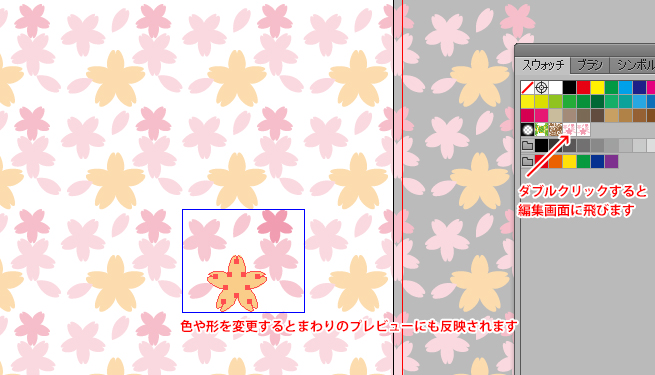
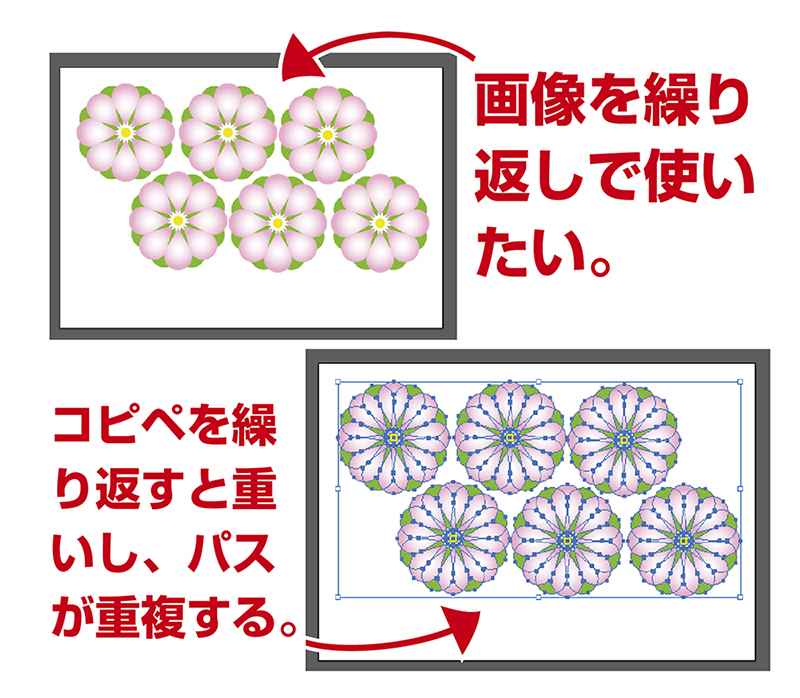
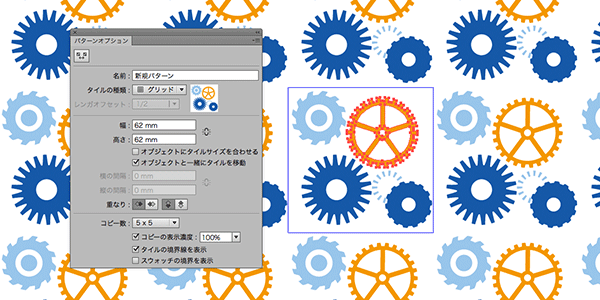
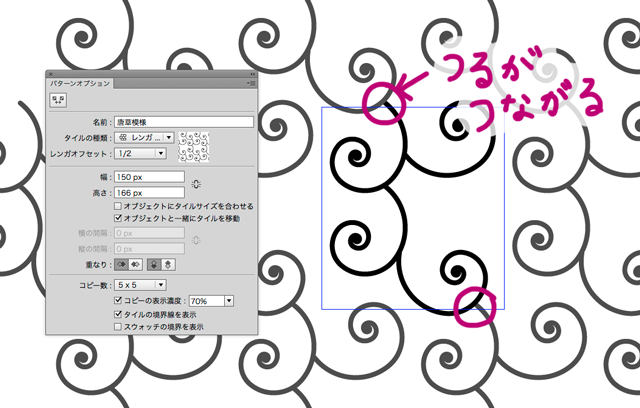
木目に深みを出す このままではのっぺりした木目なので、さらによく見えるように一手間加えます。 作った濃い木目をコピー Ctrl C して最前面に貼り付け Ctrl F します。新しい木目を選択したまま明るい茶色に変えます。 明るい木目を選択したままShift押しながら180度回転させIllustrator(イラストレーター)の柄の作り方、スウォッチパターンの仕組みを知る 公開日 13年5月日 / 更新日 17年2月23日
Incoming Term: イラストレーター 模様 作り方, イラストレーター 波 模様 作り方,


0 件のコメント:
コメントを投稿